楽天モバイルのeSIMは、最短当日で開通できます
「eSIMってSIMカードの差し替えなしで使えるって本当?」
「設定が難しそうで不安…」
そんな方に向けて、楽天モバイルのeSIM申し込みから開通・設定完了までの手順をわかりやすく解説します。
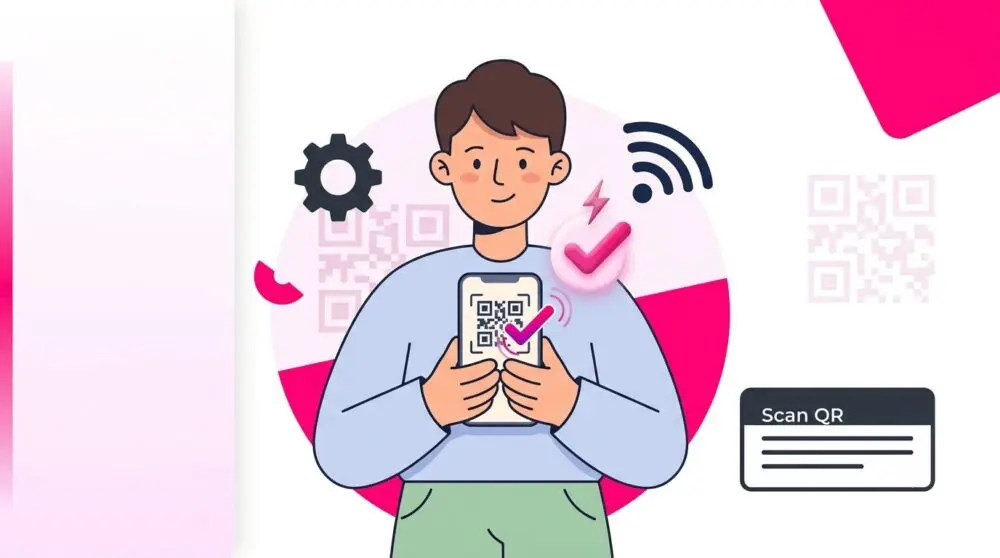
手順はQRコードをスキャンするだけで完結します。
SIMカードの到着を待つ必要もなく、申し込み完了後すぐに使い始められるのがeSIMの最大のメリットです。
eSIMとは?SIMカードとの違い
SIMカード(物理SIM)
- プラスチックのカードをスマホに差し込んで使う
- 申し込み後にカードが郵送されてくる(数日かかる)
- SIMトレーに物理的に差し込む作業が必要
eSIM(埋め込み型SIM)
- スマホ本体に内蔵されたSIMに、設定データを書き込む方式
- 申し込み後すぐにQRコードが発行され、最短当日開通
- カードの差し替え不要。手元にスマホがあれば今すぐ設定できる
eSIM対応機種を確認する
eSIMを利用するには、お手持ちのスマホがeSIMに対応している必要があります。
主なeSIM対応機種(例)
- iPhone:iPhone XS / XR以降(iPhone 14以降はeSIM専用)
- Android:Google Pixel 3a以降、Galaxy S20以降、AQUOS sense5G以降など
※機種・購入先(キャリア版かどうか)によって対応状況が異なります。楽天モバイル公式サイトの対応機種一覧でご確認ください。
eSIM申し込みから開通までの手順(STEP形式)
申し込み画面で「SIMカードタイプ」を選ぶ画面が出てきます。ここでeSIMを選択してください。
申し込み前に、従業員紹介キャンペーンへのエントリーを先に済ませておくのがおすすめです。
申し込みが承認されると、my楽天モバイルアプリまたはメールにeSIM設定用のQRコードが届きます。
- 0:00〜21:20 に申し込み完了 → 当日中に開通
- 21:21〜23:59 に申し込み完了 → 翌日9:00以降に開通
「設定」→「モバイル通信」→「eSIMを追加」→ QRコードを読み取る
- 「モバイルデータ通信」に楽天モバイルを設定する
- 「デフォルトの音声回線」を必要に応じて変更する(デュアルSIMの場合)
- 回線名(ラベル)を「楽天モバイル」などわかりやすい名前に変更しておくと便利
「設定」→「ネットワークとインターネット」→「SIM」→「SIMを追加」→ QRコードを読み取る
- 機種によってメニュー名が異なります。「eSIMを追加」「SIMカードを追加」などと表示される場合があります
- 追加後、「優先SIM」または「データSIM」に楽天モバイルを設定する
Rakuten Linkアプリをインストールして通話確認
開通後はRakuten Linkアプリをインストールしてください。Rakuten Linkアプリから電話をかけることで、国内通話が無料になります。
また、従業員紹介キャンペーンの特典条件として「Rakuten Linkアプリから10秒以上通話」が必要です。開通後に忘れず実施してください。
⚠️ eSIM設定でよくある注意点
- QRコードの読み取りは別のデバイスで行う:設定するスマホ自身でQRコードを表示して読み取ることはできません。別のスマホやPCでQRコードを表示し、設定するスマホのカメラで読み取ってください
- Wi-Fi接続が必要:eSIM設定中はWi-Fiに接続した状態で行ってください
- eSIMの再発行は手数料が発生する場合があります:QRコードの有効期限や再発行条件は公式サイトでご確認ください
- 機種変更時はeSIMの移行手続きが必要:物理SIMと違い、差し替えではなく再設定が必要になります
- SIMロック解除が必要な場合あり:他社(ドコモ・au・ソフトバンク等)で購入した端末は、SIMロック解除済みであることを事前に確認してください
デュアルSIMで使う場合の設定(1台に2回線)
eSIMを追加すると、物理SIMと組み合わせたデュアルSIM構成にすることも可能です。
デュアルSIM設定のポイント
- データ通信回線:楽天モバイルをデータ通信メインにするか、従来のSIMをメインにするかを設定する
- 音声通話回線:どちらの番号でかけるかをアプリごとに設定できる機種もある
- 楽天モバイルのRakuten Linkアプリからかけると、どちらの回線がメインでも通話無料
楽天モバイルの2回線目・サブ回線としてeSIMを活用する方法はこちらでも解説しています。
🔧 開通手続きがうまくいかない場合は
ここまでの手順通りに進めても、以下のようなケースで詰まってしまうことがあります。
- スタートガイド裏面のQRコードが読み取れない
- 「開通手続きをする」ボタンが表示されない
- 本人確認で不備の通知が来た
このようなトラブルは、お使いの機種や契約状況によって対処法が異なるため、楽天モバイル公式の「お申し込みガイド」内のよくある質問で、最新の対処法を確認するのが確実です。
👉 お申し込みガイド(よくある質問)はこちら
それでも解決しない場合は、チャットサポート(解決の目安:約15分)も利用できます。
楽天モバイルは料金もシンプル&最安級!
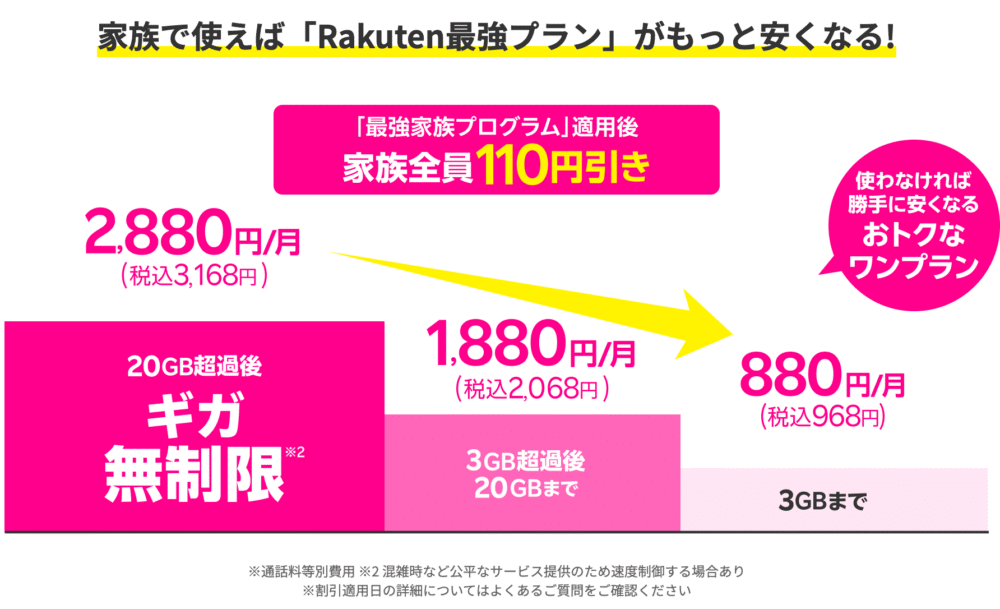
Rakuten 最強プラン
「Rakuten最強プラン」は、使ったデータ量で料金が決まるシンプル設計。
家族で使えば家族割引で更におトク!

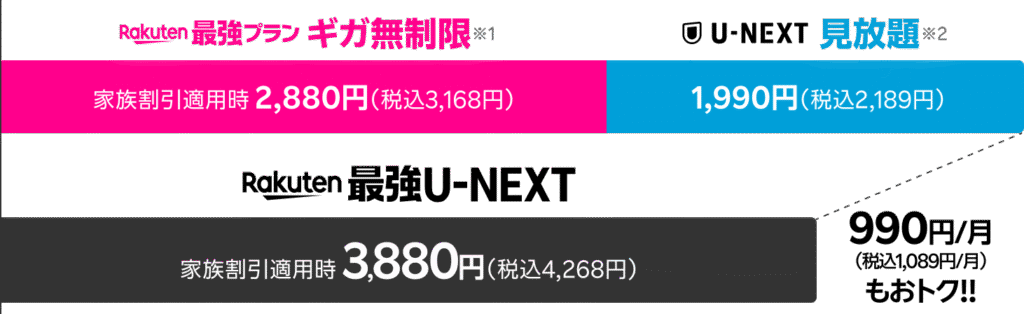
Rakuten最強U-NEXT
使ったデータ量で料金が決まるシンプル設計の「Rakuten最強プラン」に、U-NEXTの映像・雑誌・書籍コンテンツがセットになったお得なエンタメプランです。


スマホ料金も安くてシンプル!
【紹介特典】楽天モバイル従業員紹介キャンペーンでもっとおトクに!
どうせ楽天モバイルに申し込むなら、おトクな方法で申し込みたいですよね?
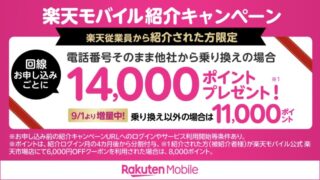
- 他社からの乗り換え(MNP) → 14,000ポイント
- 新規契約(番号そのまま以外) → 13,000ポイント
- 通常の紹介キャンペーンより1,000ポイント多く受け取れる
- 再契約や2回線目(最大5回線)も対象!
従業員紹介キャンペーンについてはこちらで詳しく解説していますので、ぜひご覧ください。
👉 通常の紹介キャンペーンよりも1,000ポイント多くもらえる裏技!
👉 再契約や2回線目でも対象になるのが嬉しいポイント。
📱 申し込み方法(STEP形式)
楽天モバイルに申し込む(すでに契約中の方はSTEP2へ)
楽天モバイルの「Rakuten最強プラン」、「Rakuten最強プラン(データタイプ)」または「Rakuten最強U-NEXT」を契約します。SIMタイプの選択画面でeSIMを選んでください。
楽天モバイルにお申し込みするなら、従業員紹介キャンペーンがおすすめ!
- 乗り換えなら14,000ポイント
- 乗り換え以外だと13,000ポイント
- 初めて・再契約・2回線目以降も対象
紹介者リンクにログインした日の翌々月末日23:59までに、Rakuten Linkアプリから発信で10秒以上通話。
- Rakuten Linkアプリの使い方はこちら
- 10秒以上通話ができているかの確認方法はこちら
- 電話の発信時、(0570)などから始まる他社接続サービス、一部特番(188)への通話は特典対象外
条件達成の翌々月末ごろ、楽天ポイントとして進呈されます。
この記事のまとめ
- eSIMはSIMカード不要・QRコード読み取りだけで最短当日開通
- QRコードは別のデバイスで表示し、設定するスマホで読み取る(同一端末での自己読み取り不可)
- 設定中はWi-Fi接続が必要
- デュアルSIMで1台2回線構成も可能。データ通信・音声回線の切り替え設定を忘れずに
- 申し込みは従業員紹介キャンペーン経由が最大14,000ポイントでお得
eSIMはSIMカードを待たずに今すぐ使い始められるのが最大のメリットです。この記事を参考に、スムーズに設定を完了させてください。
ABOUT ME

入社4年目の会社員で、普段はエンジニアとして働いています。私自身、学生時代から楽天モバイルのユーザーなのですが、実際に使用していてコスパが良く、楽天モバイルについてご存知ない方々に楽天モバイルの良さを広めたいと思い、このブログを運営しております。